HOW-TO: WordPress - Pagina's bewerken (Avada)
Snelle handleiding voor het bewerken van bestaande pagina's in WordPress met het Avada-thema.
In deze handleiding
- Titel aan een pagina geven
- Titels en teksten aanpassen of toevoegen
- Afbeeldingen aanpassen of toevoegen
- Knoppen aanpassen of toevoegen
Pagina openen
- Log in op WordPress.
- Ga links in het menu naar Pagina's.
- Je krijgt een overzicht van alle pagina's op de website.
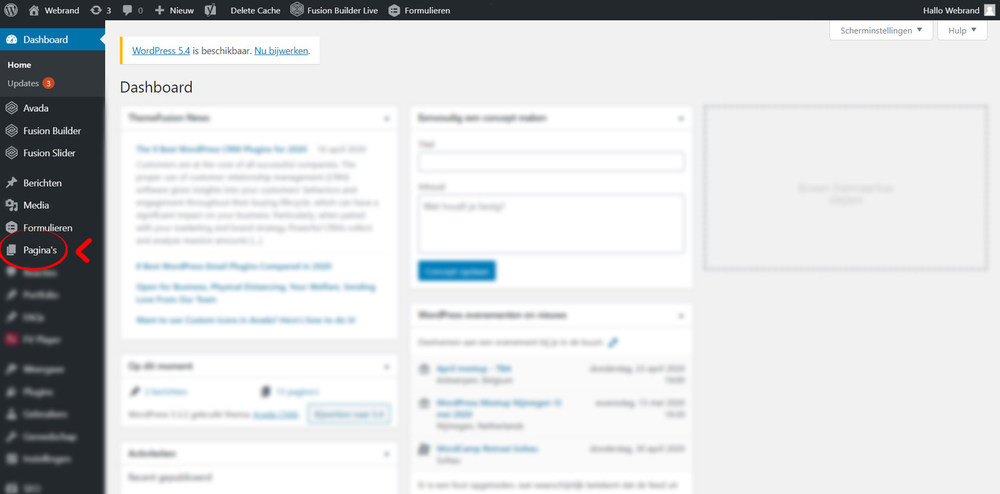
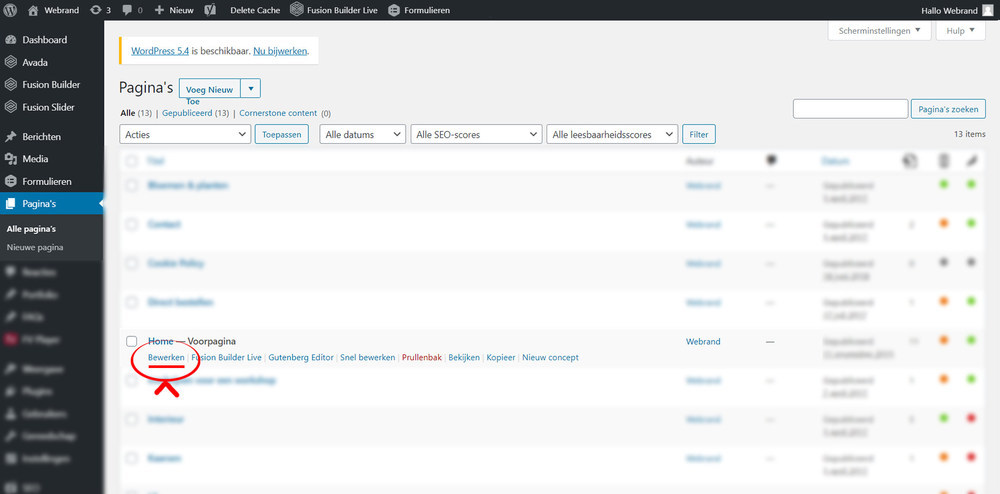
- Beweeg met je muis over de pagina die je wilt aanpassen.
- Klik op Bewerken of Edit.
Titel en slug
Onder Nieuwe pagina toevoegen of bovenaan de bestaande pagina staat de titel van de pagina.
Deze titel bepaalt de slug. De slug is het deel dat na de website-URL komt. Als de titel bijvoorbeeld Test is, wordt de URL https://www.webrand.be/test.
Let op: pas de titel of slug niet zomaar aan. Links naar deze pagina moeten dan mogelijk ook aangepast worden. Dit kan ook gevolgen hebben voor Google-resultaten.
Titels en teksten aanpassen
- Controleer of de Builder aanstaat.
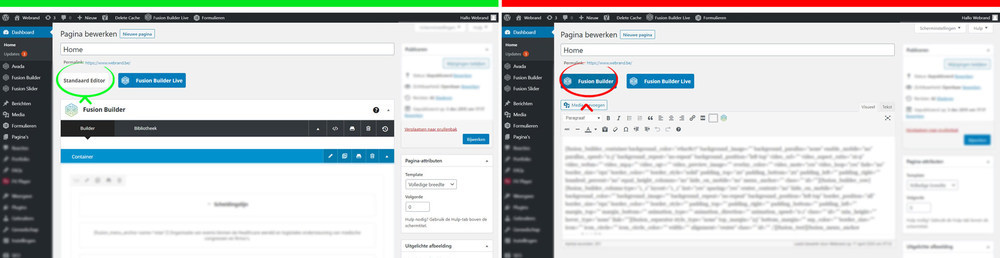
- Scroll door de Avada Builder. De opbouw lijkt op de live pagina.
- Zoek het blok met de titel of tekst die je wilt aanpassen.
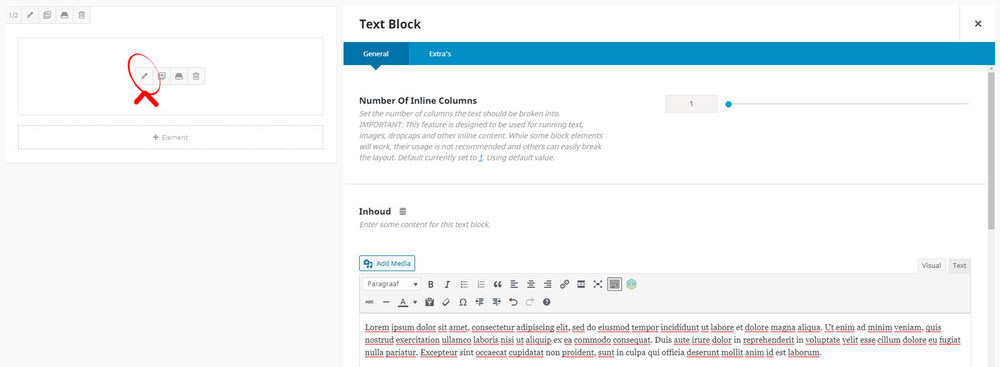
- Beweeg met je muis over het element.
- Klik op het pennetje om te bewerken.
Je ziet dan een editor die lijkt op Word. Daar kan je onder andere:
- Tekst vet of cursief zetten
- Een opsomming maken
- Tekst links, rechts of gecentreerd uitlijnen
- Links naar andere pagina's toevoegen
- De tekstkleur aanpassen
Nieuwe titel of tekstblok toevoegen
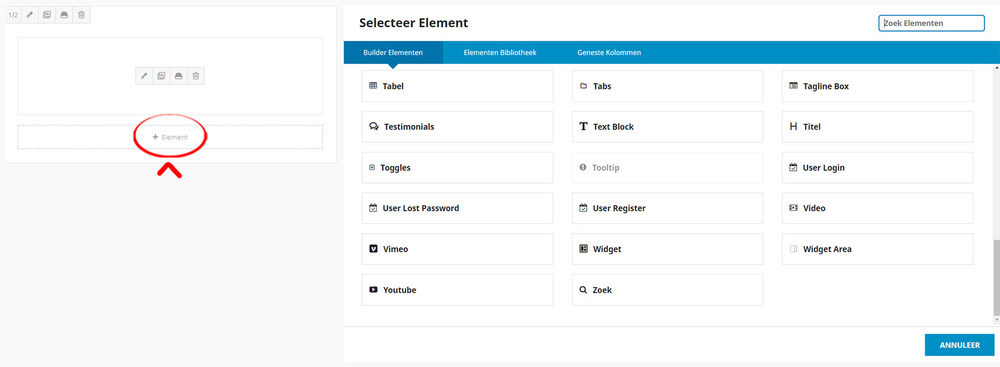
- Klik onderaan een kolom op + element.
- Zoek naar een titel- of tekstblok.
- Voeg het element toe.
- Vul je tekst in en sla op.
Tip: een bestaand element dupliceren en daarna aanpassen is vaak sneller dan een volledig nieuw element maken.
Afbeeldingen aanpassen
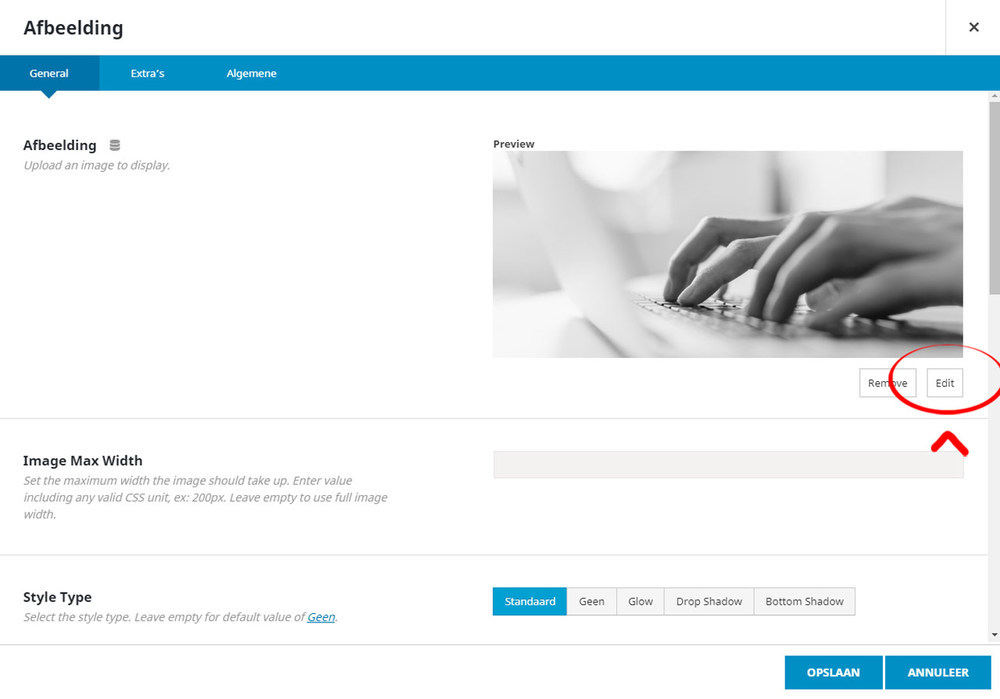
- Zoek de afbeelding in de Avada Builder.
- Klik op het pennetje om te bewerken.
- Kies Verwijderen of Aanpassen/Edit.
- Klik op Edit om een andere afbeelding te kiezen.
- Kies een bestaande afbeelding uit de mediabibliotheek of upload een nieuwe.
Let op:
- Vul altijd de alt-tekst in.
- Kies onderaan bij voorkeur Volledige grootte.
- Gebruik webvriendelijke afbeeldingen, liefst kleiner dan 300 KB.
Nieuwe afbeelding toevoegen
- Klik onderaan de kolom op + element.
- Zoek naar het element Afbeelding.
- Voeg de afbeelding toe.
- Kies of upload de gewenste afbeelding.
Knoppen aanpassen
Knoppen aanpassen werkt op dezelfde manier als tekst of afbeeldingen aanpassen.
- Zoek de knop in de Avada Builder.
- Klik op het pennetje.
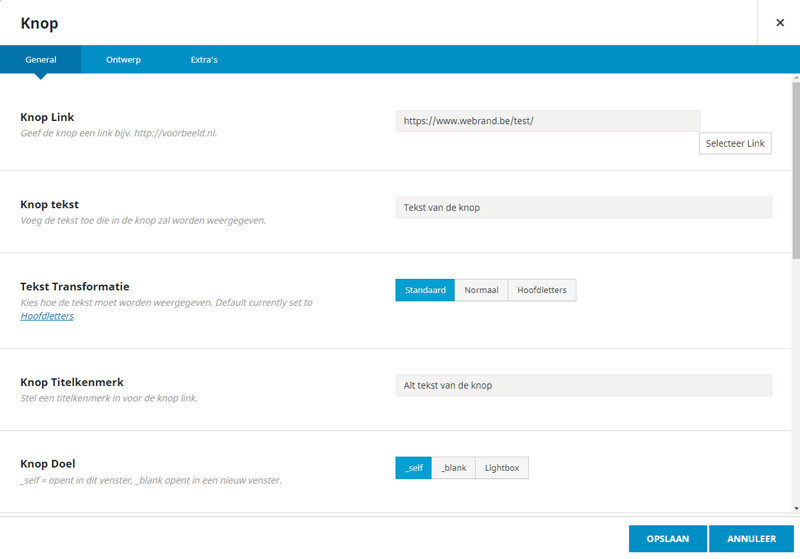
- Controleer of vul deze velden in:
- Knop link: de URL waar de knop naartoe gaat.
- Knop tekst: de tekst die zichtbaar is op de knop.
- Knop titelkenmerk: korte beschrijving voor toegankelijkheid.
- Knop doel:
_self: openen in hetzelfde tabblad._blank: openen in een nieuw tabblad, vooral voor externe websites.
Nieuwe knop toevoegen
- Klik onderaan de kolom op + element.
- Zoek naar het element Knop of Button.
- Voeg de knop toe.
- Vul de link, tekst en het doel in.
Wijzigingen opslaan
Klik altijd op Bijwerken nadat je een pagina hebt aangepast.
Controleer daarna de pagina aan de voorkant van de website. Open de pagina eventueel in een incognitovenster als je de wijziging niet meteen ziet.