HOW-TO: WordPress - Pagina's aanmaken (Avada)
Snelle handleiding voor het aanmaken van nieuwe pagina's in WordPress met het Avada-thema.
In deze handleiding
- Titel aan een pagina geven
- Pagina-indeling maken met containers en kolommen
- Elementen toevoegen
- Nieuwe pagina publiceren
- Pagina aan het menu toevoegen
Nieuwe pagina starten
- Log in op WordPress.
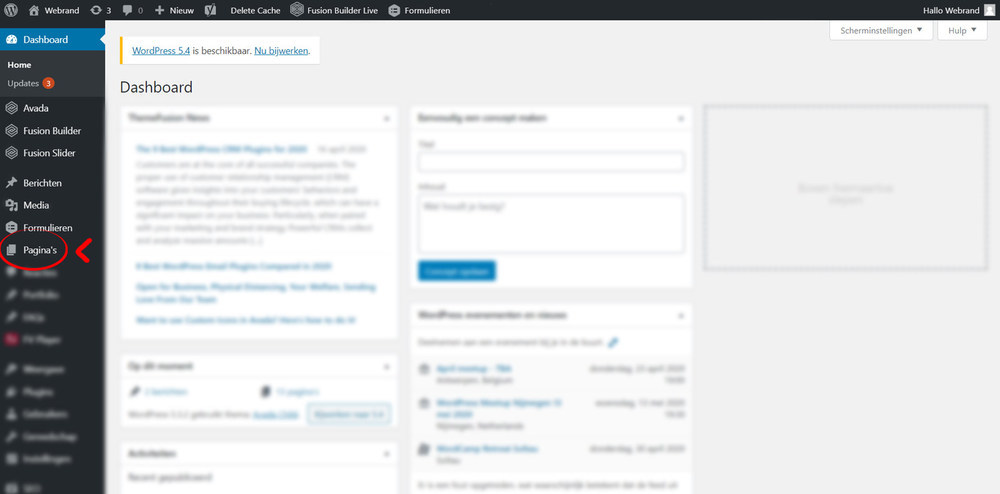
- Ga links in het menu naar Pagina's.
- Beweeg met je muis over Pagina's.
- Klik op Nieuwe pagina.
Je kan ook eerst op Pagina's klikken en daarna bovenaan op Voeg nieuw toe.
Titel en slug
Onder Nieuwe pagina toevoegen vul je de titel van de pagina in.
Deze titel bepaalt de slug. De slug is het deel dat na de website-URL komt. Als de titel bijvoorbeeld Test is, wordt de URL https://www.webrand.be/test.
Builder controleren
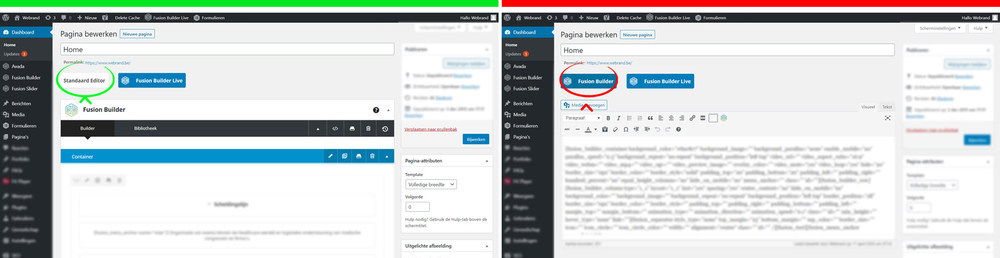
- Controleer eerst of de Builder aanstaat.
- De linkse afbeelding toont hoe het eruitziet als de Builder aanstaat.
- De rechter afbeelding toont hoe het eruitziet als de Builder niet aanstaat.
Je zou daarna ongeveer dit scherm moeten zien:
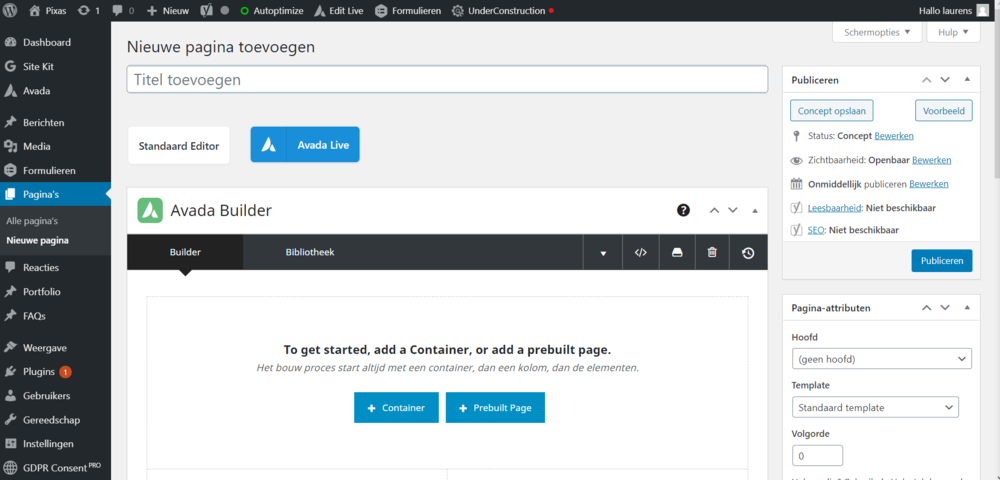
Tip: als je website normaal over de volledige schermbreedte loopt, zet dan rechts bij Pagina-attributen de template op Volledige breedte.
Container en kolommen toevoegen
- Klik op + container.
- Kies de lay-out van de pagina.
- Kies bijvoorbeeld:
1/1voor één grote kolom.1/2 | 1/2voor twee gelijke kolommen.1/3 | 2/3voor ongelijke kolommen.
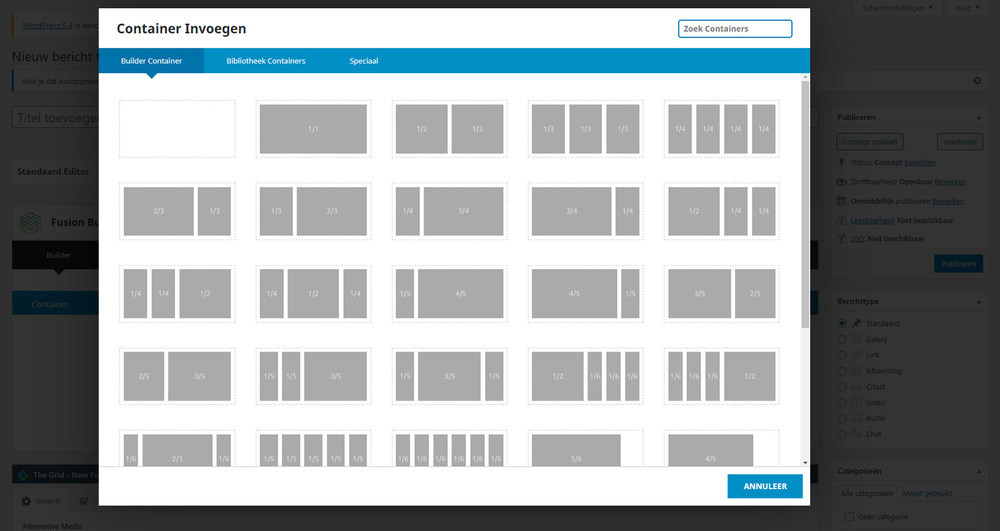
Je kan de lay-out later nog aanpassen. Klik daarvoor op het cijfer linksboven in de kolom, bijvoorbeeld 1/2.
Let op: alle kolommen samen moeten altijd 1/1 vormen.
Extra containers of kolommen toevoegen
- Nieuwe container: beweeg over een bestaande container en klik rechtsonder op + container.
- Nieuwe kolommen: klik rechtsonder in de container op + kolommen.
Tip: gebruik containers om de pagina overzichtelijk te houden. Zet bijvoorbeeld voordelen in één container en de aanpak in een volgende container.
Elementen toevoegen
Als je containers en kolommen klaar zijn, voeg je inhoud toe.
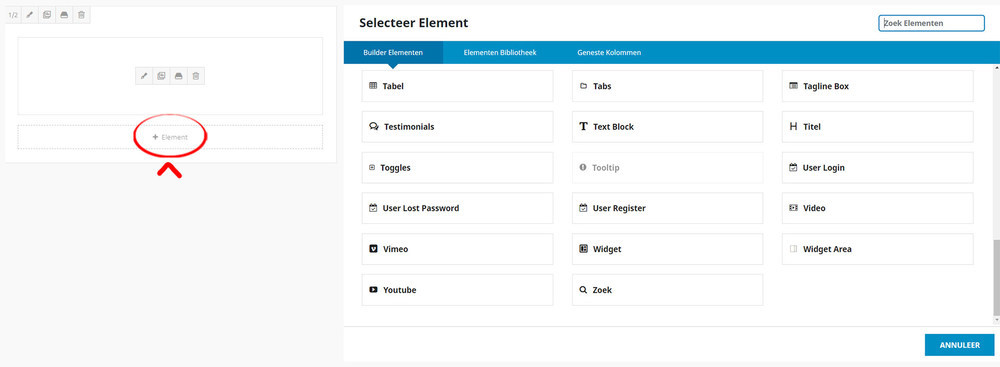
- Klik onderaan de kolom op + element.
- Zoek naar het element dat je nodig hebt.
- Veelgebruikte elementen zijn:
- Titel
- Tekstblok
- Afbeelding
- Knop
Titel of tekstblok toevoegen
In een titel of tekstblok kan je onder andere:
- Tekst vet of cursief zetten
- Een opsomming maken
- Tekst links, rechts of gecentreerd uitlijnen
- Links naar andere pagina's toevoegen
- De tekstkleur aanpassen
Tip: elk element heeft extra opties in andere tabs, bijvoorbeeld Ontwerp. Bij een titel kan je daar de heading kiezen.
Let op: gebruik maar één hoofdtitel op de pagina. Dat is belangrijk voor Google.
Afbeelding toevoegen
- Voeg het element Afbeelding toe.
- Klik op Afbeelding uploaden.
- Kies een afbeelding uit de mediabibliotheek of upload een nieuwe.
- Vul rechts de alt-tekst in.
- Kies onderaan bij voorkeur Volledige grootte.
Let op: gebruik webvriendelijke afbeeldingen, liefst kleiner dan 300 KB.
Knop toevoegen
Met een knop link je naar een eigen pagina of naar een externe website.
Vul zeker deze velden in:
- Knop link: de URL waar de knop naartoe gaat.
- Knop tekst: de tekst die zichtbaar is op de knop.
- Knop titelkenmerk: korte beschrijving voor toegankelijkheid.
- Knop doel:
_self: openen in hetzelfde tabblad._blank: openen in een nieuw tabblad, vooral voor externe websites.
Pagina publiceren
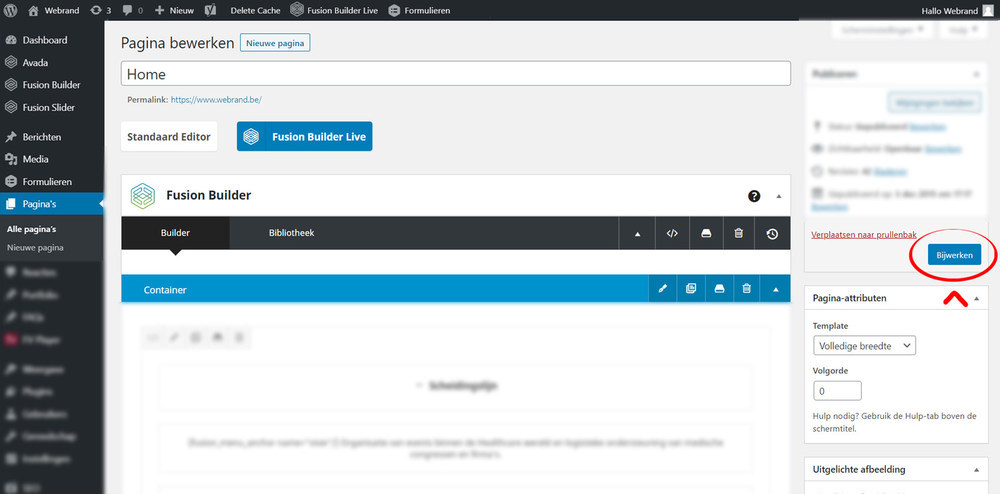
Klik altijd op Bijwerken of Publiceren nadat je een pagina hebt aangepast of aangemaakt.
Als je dat niet doet, gaan je wijzigingen verloren.
Pagina aan het menu toevoegen
Een gepubliceerde pagina staat online, maar is daarom nog niet zichtbaar in het menu.
- Ga links in het WordPress-menu naar Weergave.
- Klik op Menu's.
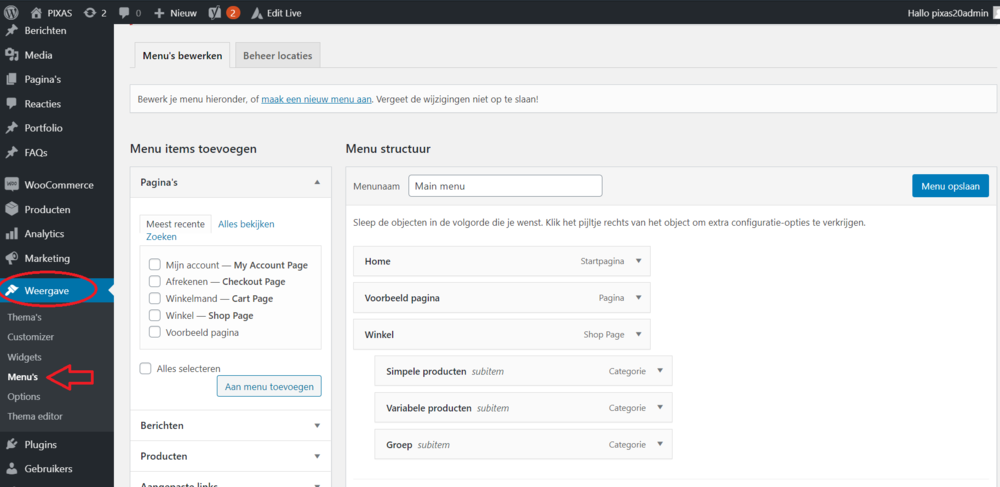
- Je ziet nu je menu, bijvoorbeeld Main menu.
- Zoek links je nieuwe pagina onder Pagina's.
- Vink de pagina aan.
- Klik op Aan menu toevoegen.
- Sleep het menu-item naar de juiste plaats.
- Klik op Menu opslaan.
Tip: het menu wordt verticaal getoond in WordPress. Het bovenste item staat links op de website. Het onderste item staat rechts.